Was ist Claude?
Claude ist ein KI-Assistent. Stell ihn dir vor wie einen sehr geduldigen, allwissenden Kollegen, der rund um die Uhr erreichbar ist und nie genervt reagiert. Du schreibst einfach normal wie in einer WhatsApp-Nachricht. Kein technisches Wissen nötig. Claude erklärt dasselbe auf zehn verschiedene Arten, solange bis es passt. Und keine Frage ist zu simpel oder zu seltsam.
Was Claude für dich erledigen kann
Die Einsatzgebiete sind breit. Hier ein paar konkrete Beispiele:
- Unterrichtsplanung: Stundenentwürfe, Lernziele, Differenzierungsideen für schnellere und langsamere Kinder.
- Mehrsprachige Klasse: Texte vereinfachen, Wortlisten erstellen, Erklärungen auf Arabisch, Türkisch oder Russisch formulieren lassen.
- Arbeitsblätter und Aufgaben: Lese-, Rechen- oder Schreibaufgaben passend zur Klassenstufe erstellen, nach eigenen Vorgaben angepasst.
- Reflexion und Berichte: Beobachtungsnotizen strukturieren, Lernstandberichte formulieren, Reflexionen fürs Referendariat ausbauen.
- Ideen und Projekte: Kreative Projektideen fürs ganze Schuljahr, Themen für Morgenkreis, Lieder, Bewegungsspiele und mehr.
Richtig nutzen: Was hilft, was nicht
Ein paar einfache Regeln machen den Unterschied zwischen nutzlos und nützlich.
Das hilft
- Kontext angeben: Klasse, Thema, Ziel
- Nachfragen und anpassen lassen
- Eigene Materialien hochladen
- Projekte für Klassen anlegen
- Antworten als Entwurf nutzen und anpassen
- Mehrere Varianten anfragen
- Auf einfache Sprache bestehen
Lieber nicht
- Echte Kindernamen eingeben
- Ergebnisse blind übernehmen
- Nur ein Wort schreiben wie „Matheaufgaben“
Die drei Modelle
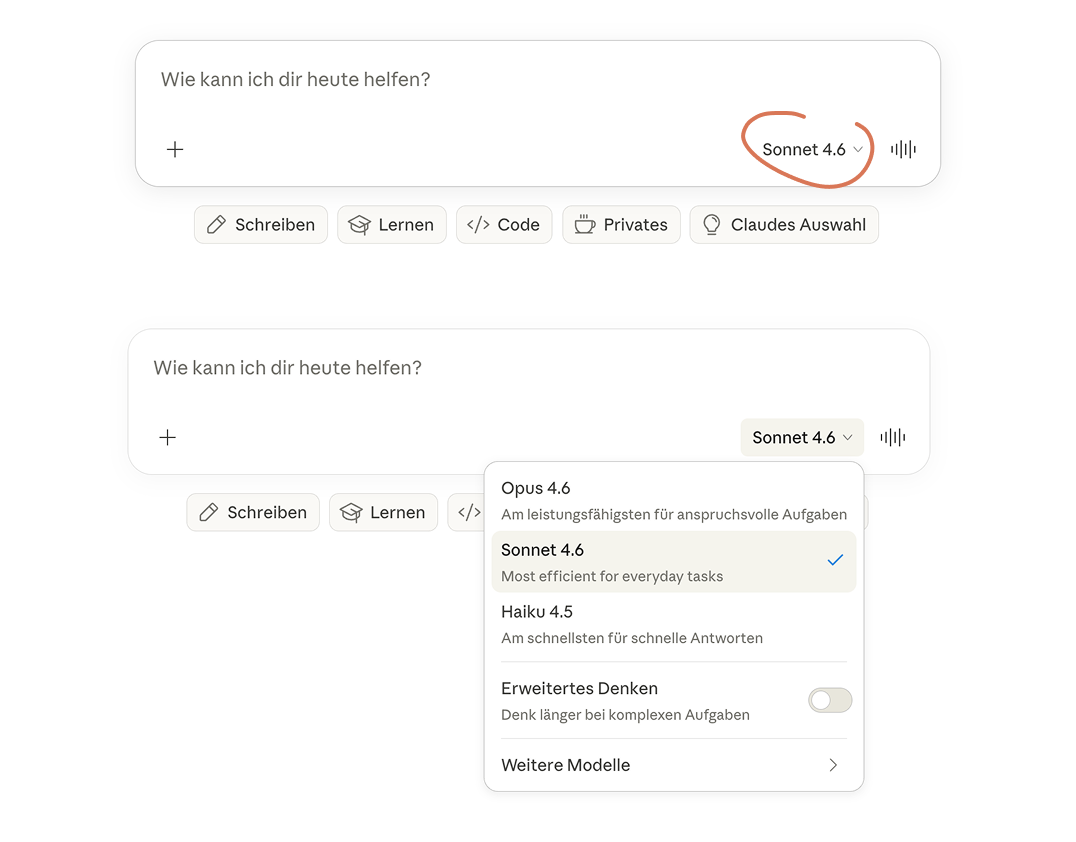
Stell dir Claude wie ein Team aus drei Kolleginnen vor, die alle dasselbe können, aber mit unterschiedlichem Tempo und unterschiedlicher Tiefe:
- Haiku: Antwortet in Sekunden, einfach und direkt. Perfekt für kurze Fragen, schnelle Ideen oder wenn man einfach mal etwas ausprobieren will.
- Sonnet: Der goldene Mittelweg. Intelligent, gründlich und trotzdem schnell. Für Unterrichtsplanung, Elternbriefe, Arbeitsblätter, eigentlich für alles, was man täglich braucht.
- Opus: Das leistungsstärkste Modell. Denkt länger nach und liefert besonders durchdachte Antworten. Sinnvoll für schwierige pädagogische Fragen oder wenn man eine sehr ausführliche, nuancierte Antwort braucht.
Dazu gibt es den Modus „Erweitertes Denken“. Dabei denkt Claude erst sichtbar durch die Frage, bevor es antwortet. Nützlich bei wirklich komplexen Fragen, für den Alltag aber kaum nötig.
Das Plus-Menü
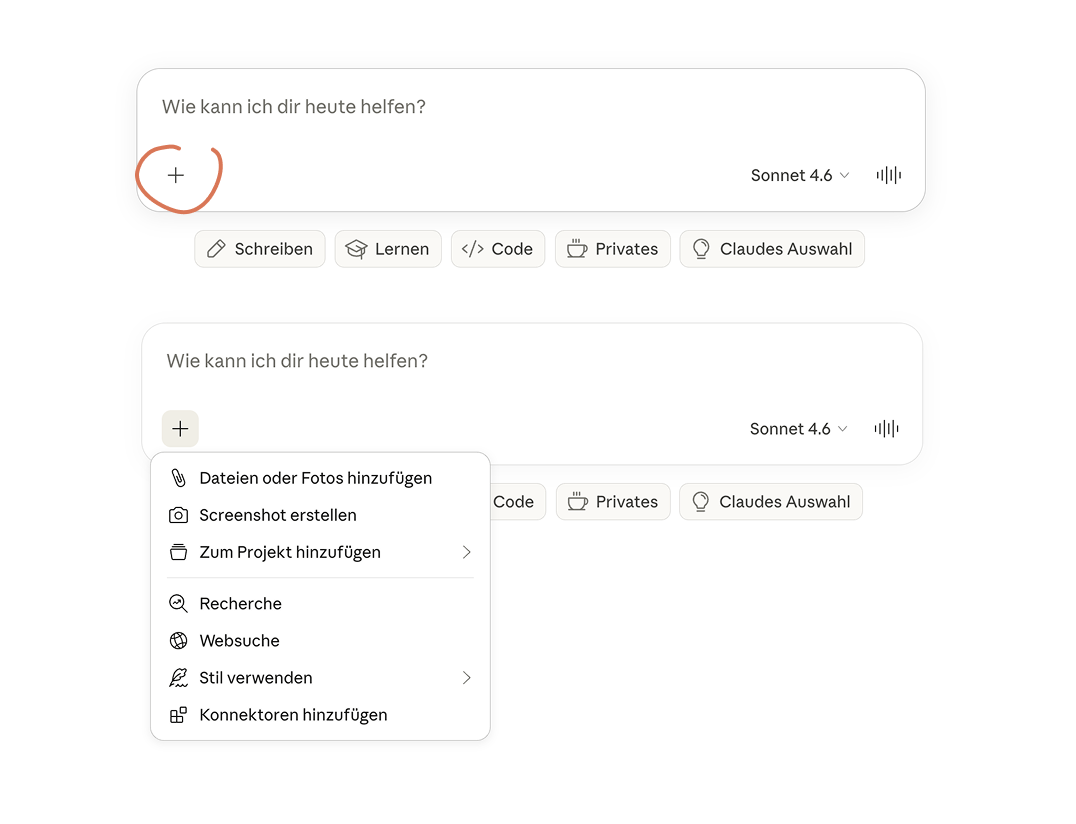
Das kleine + unten links im Eingabefeld öffnet ein Menü mit nützlichen Zusatzfunktionen:
- Dateien oder Fotos hinzufügen: Dokumente, Bilder oder PDFs hochladen. Claude liest den Inhalt und arbeitet damit.
- Screenshot erstellen: Macht einen Screenshot des eigenen Bildschirms und schickt ihn direkt an Claude.
- Zum Projekt hinzufügen: Verschiebt das aktuelle Gespräch in ein angelegtes Projekt.
- Recherche: Claude sucht eigenständig im Internet und fasst die Ergebnisse zusammen.
- Websuche: Erlaubt Claude, gezielt eine einzelne Suchanfrage durchzuführen, um die Antwort aktuell zu halten.
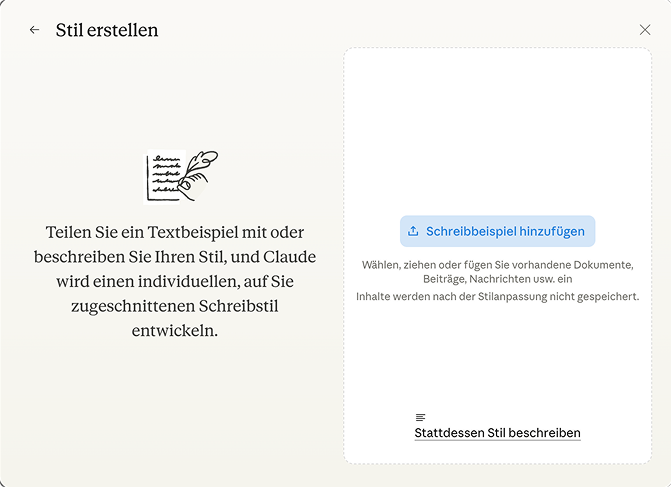
- Stil verwenden: Man kann Claude beibringen, in einem bestimmten Schreibstil zu antworten, indem man eigene Texte als Vorlage hochlädt.
Schreibstil verwenden
Diese Funktion ist besonders wertvoll, wenn Claude Texte produzieren soll, die sich anfühlen als hätte man sie selbst geschrieben. Man lädt drei bis fünf eigene Texte hoch, die man selbst verfasst hat. Claude analysiert daraus den persönlichen Schreibstil und übernimmt ihn bei zukünftigen Anfragen.
Was Claude dabei erkennt: Satzlänge und -aufbau, Ansprache, Tonalität, typische Formulierungen und Lieblingswörter.
Projekte und Anweisungen
Einmal einrichten, immer besser antworten. So geht es:
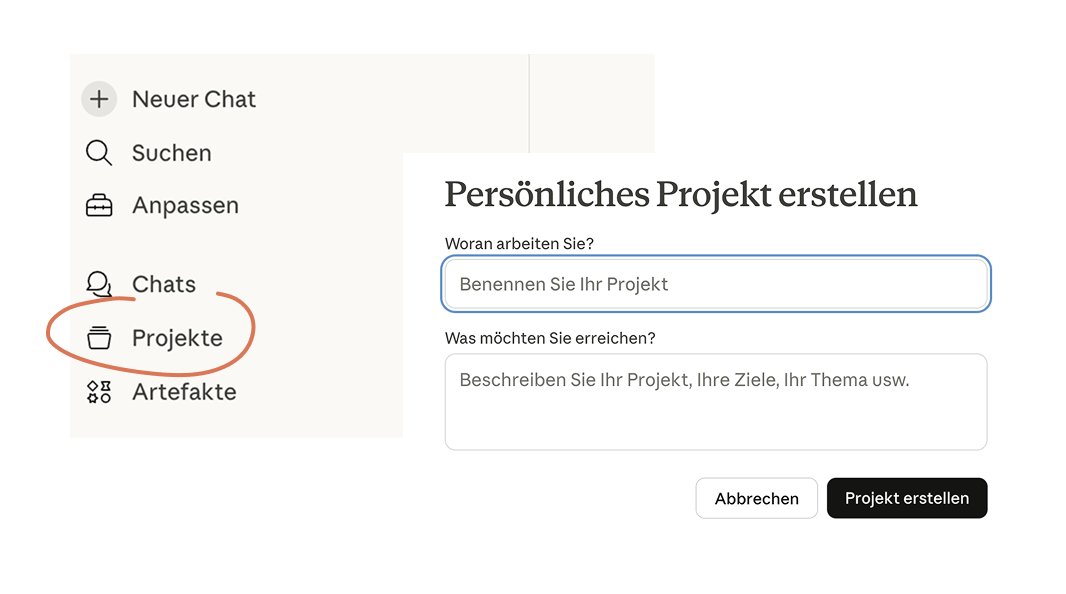
- Projekt erstellen: In der App ein Projekt anlegen, zum Beispiel „Klasse 1a SJ 2025/26“. Alle Gespräche zu dieser Klasse landen dann zusammen, und Claude erinnert sich an den Kontext.
- Eigene Anweisungen setzen: Im Projekt einmalig eingeben, wer man ist und was man braucht. Zum Beispiel: „Ich bin Referendarin, 1. Klasse, Grundschule Bremen, ca. 22 Kinder, 11 davon mit Deutsch als Zweitsprache. Antworte immer auf Deutsch, praxisnah und auf Grundschulniveau.“
- Eigene Dokumente hochladen: Lehrpläne, Schulcurriculum, Klassenregeln oder eigene Arbeitsblätter. Claude kennt dann den genauen Kontext und arbeitet darauf basierend.
- Konversation fortführen: Nicht immer neu anfangen. Im gleichen Chat nachfassen: „Mach das kürzer“, „Füge ein Bild-Beispiel hinzu“. Claude merkt sich alles innerhalb eines Gesprächs.
Eigene Materialien hochladen
Claude kann Dokumente lesen und direkt damit arbeiten, kein Copy-Paste nötig. Ein paar Ideen:
- Den offiziellen Lehrplan hochladen. Claude plant dann automatisch passend zum Curriculum.
- Handschriftliche Beobachtungsnotizen abtippen oder als Foto hochladen. Claude fasst zusammen und schlägt Maßnahmen vor.
- Eine Schulbuchseite fotografieren und fragen: „Was kann ich daraus für die nächste Stunde machen?“
- Bestehende Arbeitsblätter als Vorlage hochladen: „Erstelle fünf weitere Aufgaben im gleichen Stil wie dieses Blatt.“
Text-PDF vs. Scan-PDF
Ein Text-PDF entsteht, wenn man ein Word-Dokument als PDF speichert. Der Text ist digital hinterlegt, Claude kann ihn direkt lesen. Ein gescanntes PDF ist im Grunde nur ein Foto von einem Dokument. Der Text ist nicht wirklich Text, er ist ein Bild von Text.
Bei gescannten PDFs muss Claude die Schrift erst entziffern (OCR/Texterkennung). Das klappt oft gut, aber nicht immer perfekt. Handschrift, schlechte Scan-Qualität oder ungewöhnliche Schriftarten können zu Fehlern führen.
Wenn möglich, immer Text direkt einfügen statt ein Scan-PDF hochzuladen. Den Lehrplan zum Beispiel als Word- oder Textdatei speichern, nicht einscannen. Bei handschriftlichen Notizen lieber selbst kurz abtippen.
So hakt man nach
Claude kennt den gesamten bisherigen Gesprächsverlauf. Man muss nie von vorne erklären, worum es geht. Einfach direkt sagen, was anders sein soll:
- Zu lang oder zu kompliziert: „Fass das bitte in drei Sätzen zusammen.“
- Zu kurz oder zu oberflächlich: „Geh bitte tiefer auf Punkt 2 ein.“
- Falscher Ton: „Das klingt zu förmlich, schreib es freundlicher.“
- Am Thema vorbei: „Das war nicht ganz, was ich meinte. Ich meine eigentlich folgendes: ...“
- Nur ein Teil gefällt nicht: „Der erste Absatz ist gut. Schreib nur den zweiten nochmal, diesmal kürzer.“
Wenn das Gespräch sehr lang geworden ist und Claude anfängt, frühere Infos zu vergessen oder durcheinander zu bringen, ist ein frischer Chat sinnvoller als weiteres Nachfassen.
Weitere Hinweise
- Claude kann irren: Manche Antworten klingen plausibel, sind aber falsch. Gerade bei Fakten, Gesetzen oder Zahlen immer kurz gegenprüfen.
- Kein Gedächtnis zwischen Gesprächen: Claude erinnert sich nicht an letzte Woche. Deshalb sind Projekte so wertvoll.
- Datenschutz: Keine echten Kindernamen, Geburtsdaten oder andere persönliche Informationen eingeben. Stattdessen anonymisieren: statt „Tim, 7 Jahre, hat Probleme beim Lesen“ schreibt man „ein Erstklässler mit Leseförderbedarf“.
- Keine Suchmaschine: Claude antwortet aus seinem Trainingswissen. Für aktuelle Informationen die Websuche-Funktion im Plus-Menü aktivieren.